
Нейросеть для субтитров и текста на видео: три способа
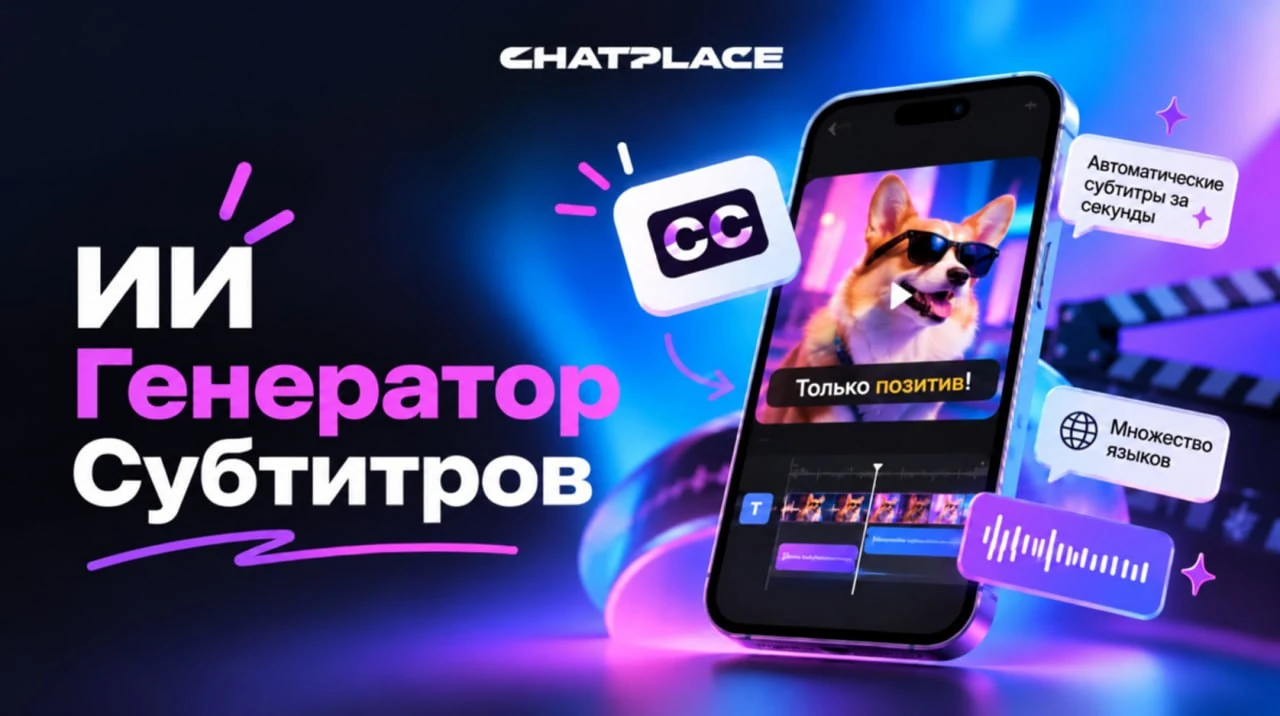
Нейросеть для субтитров в 2026 году делает три вещи, которые раньше занимали вечер в редакторе: расшифровывает речь с точностью до слова, подгоняет субтитры к каждому слову и рисует их в одном из готовых стилей. Текст на видео при этом живёт отдельным слоем: его можно задать при генерации ролика, получить при монтаже своей съёмки или нанести на уже готовое видео без новой генерации. В чате ИИ-креатора Virale все три пути запускаются словами, а стоимость видна до старта. Ниже разбираем, какой путь подходит под ваш исходник, как получить субтитры по шагам, что в 25 стилях можно выбрать, а что поменять нельзя.
Почему субтитры в 2026 году делает нейросеть, а не редактор
Субтитры стоит отдать нейросети, потому что три самые трудоёмкие операции она выполняет сама: распознаёт речь, синхронизирует текст по словам и оформляет его в стиле, который читается на телефоне. В редакторе эти же шаги занимают час на минутный ролик, и каждая правка тайминга делается руками. Нейросеть делает это за одну генерацию, а стиль выбирается из списка, где уже учтены размер, контраст и анимация под вертикальный формат.
Вторая причина практическая: большая часть Reels и сторис смотрится без звука, и ролик без субтитров теряет зрителя на первых секундах. Третья касается генерации: раньше модели пытались нарисовать кириллицу прямо в кадре и ломали буквы, теперь текст накладывается отдельным слоем поверх картинки, и надпись на русском читается так же чисто, как на английском. Подробно об этом в разделе про генерацию ниже.
«Мы посмотрели на свои ролики и увидели простую вещь: с субтитрами досматривают заметно чаще, потому что половина ленты листается без звука. Поэтому субтитры у нас включены по умолчанию и в монтаже, и в генерации, выключать их приходится специально.»
– Дима Торгов, основатель ChatPlace
Три способа добавить субтитры и текст на видео
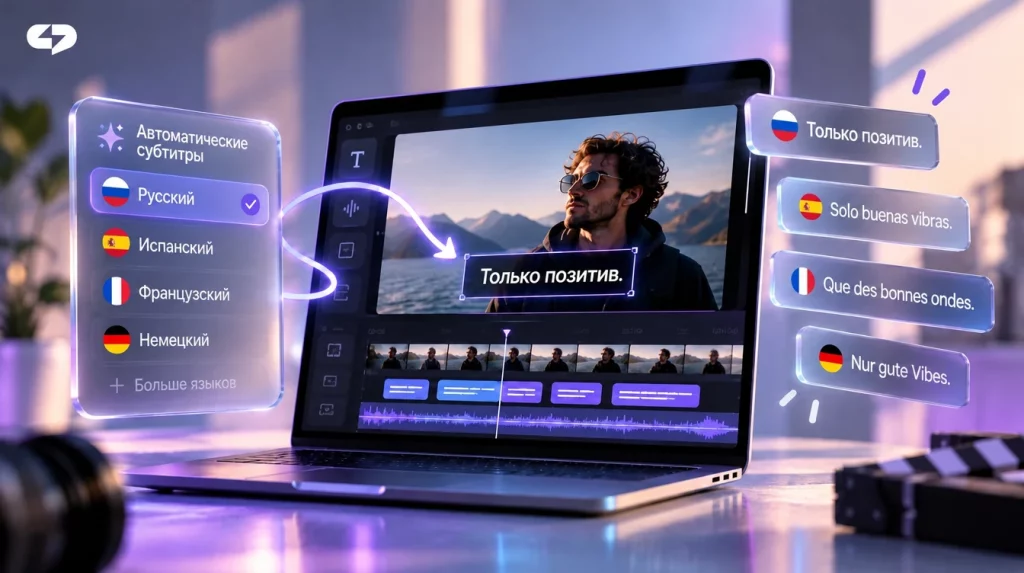
Способ зависит от исходника: своя съёмка проходит через монтаж, где речь расшифровывается и субтитры синхронизируются по словам; сгенерированный ролик получает субтитры и надписи прямо в карточке генерации; на готовое видео текст наносится кнопкой без новой генерации. Все три способа живут в одном интерфейсе и различаются тем, что настраивается и как считается стоимость.
Таблица помогает выбрать путь до загрузки:
| Исходник | Где включается | Что настраивается | Ограничения | Стоимость |
|---|---|---|---|---|
| Своя съёмка на телефон или камеру | Карточка «Монтаж из ваших съёмок» в чате | Стиль из 25 пресетов, «Авто» или «Без субтитров»; словами – хук-текст, надписи, маскирование слов | В клипе нужна речь; субтитры идут вместе с монтажом и нарезкой пауз | Монтаж как генерация, цена на кнопке |
| Генерация ролика по тексту | Карточка генерации в чате, мульти-видео | Стили субтитров, до 20 надписей с позицией и таймингом, язык в промпте | В разделе «Медиа» у одиночного видео этих настроек нет | Входит в генерацию ролика |
| Готовый ролик в «Медиа» | Кнопка «Нанести текст на видео» | До 20 надписей по 200 символов, у каждой время начала и конца | Видео до 2 минут и до 200 МБ; оригинал не меняется | Кредиты не списываются, нужен ненулевой ИИ-лимит |
Ориентир простой: сняли сами и хотите ролик с субтитрами – первый путь; генерируете ролик – субтитры задаются сразу во втором; нужна одна надпись или призыв на уже готовом ролике – третий путь за минуту. Смена стиля субтитров у готового мульти-видео – пересборка без новой видеогенерации, за клипы платить повторно не нужно.
Как сделать субтитры для видео нейросетью: пошагово
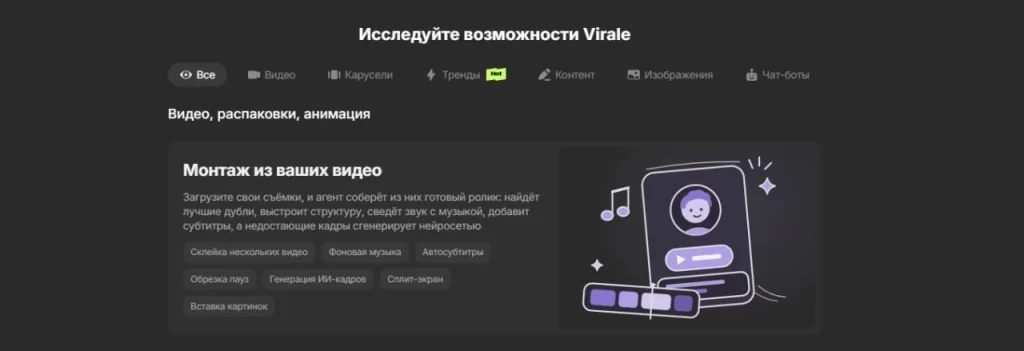
Субтитры на видео можно наложить в Virale за один проход монтажа: загрузить ролик с речью, выбрать стиль, при желании описать хук-текст и надписи, проверить цену и запустить, затем скачать результат. Расшифровку речи и синхронизацию по словам делает система, вы принимаете решения по стилю и тексту.
Шаг 1. Загрузите ролик с речью в чат
Откройте чат ИИ-креатора и прикрепите съёмку: MP4, MOV или WEBM, до 200 МБ на файл, до 10 клипов и до 20 минут на клип. Главное условие – в клипе должна быть речь: систему интересуют слова, которые она превратит в субтитры, и ролик без речи получит статус «без речи» вместо субтитров. Говорящая голова на телефон подходит идеально.
Шаг 2. Выберите стиль субтитров или оставьте «Авто»
В карточке «Монтаж из ваших съёмок» откройте выпадающий список стилей: «Авто» отдаёт выбор системе, «Без субтитров» отключает их, остальные 25 пунктов – готовые пресеты. Для Reels чаще берут «Как в TikTok», «Как у MrBeast» или «Мощный акцент», для экспертных роликов – «Деловой стиль», «Подкаст» или «Минимализм». Полный список и логика выбора в разделе про стили ниже.
Шаг 3. Опишите словами хук-текст и надписи
Что можно описать Virale словами: хук-текст на первые секунды (до 80 символов и 8 слов), дополнительные надписи, маскирование отдельных слов в субтитрах, кодовое слово и подводку к призыву. Пример запроса: «Смонтируй с субтитрами в стиле Как в TikTok, хук «Три ошибки в первом посте», в конце призыв написать слово СТАРТ». Агент учтёт это в плане монтажа.
Шаг 4. Проверьте цену на кнопке и запустите
Монтаж относится к генерациям: сумма в кредитах видна на кнопке до старта, кредиты резервируются и списываются после успешной сборки. На Free и на Pro без баланса генерации отключены, поэтому нужен тариф с ИИ-кредитами. Пока кнопка не нажата, задача не создана, даже если агент написал «монтирую». Сколько кредитов входит в тариф Creator, смотрите на странице тарифов Virale.
Шаг 5. Скачайте ролик и при необходимости смените стиль
Готовый ролик появляется в разделе «Медиа» с субтитрами, синхронизированными по словам, и скачивается в вертикальном формате. Если стиль не подошёл, попросите агента пересобрать ролик с другим пресетом: смена стиля субтитров у готового мульти-видео не требует новой видеогенерации. Если нужна ещё одна надпись сверху, нанесите её кнопкой на готовый ролик, об этом отдельный раздел.
Субтитры для Reels: 25 стилей и что в них нельзя поменять
Субтитры для Reels выбираются из 25 готовых стилей, и это одновременно ответ на вопрос про шрифт: отдельного выбора шрифта, цвета, размера и позиции нет, каждый пресет – фиксированная комбинация, которую рисует сервер. Плюс такого подхода в том, что каждый стиль уже проверен на читаемость в вертикальном формате; минус в том, что «чуть крупнее и зелёным» сделать нельзя.
Полный список пресетов, как они называются в интерфейсе:
- Динамика для коротких роликов: Как в TikTok, Как в Shorts, Как у MrBeast, Мощный акцент, Электрический, Неоновая энергия, Караоке, Яркий градиент.
- Спокойные и экспертные: Деловой стиль, Подкаст, Минимализм, Элегантная классика, Тёплое кино, Нежная пастель, Глянцевый журнал.
- Характерные: Киберпанк, Тёмная роскошь, Краски заката, От руки, Печатная машинка, Мем, Маркер.
- Композиционные: Заголовок сверху, Цитата в центре, Кинотитры.
Выбирайте стиль под темп ролика: быстрые нарезки держат «Как в TikTok» и «Караоке», разговорные экспертные ролики лучше смотрятся с «Подкастом» и «Деловым стилем». Если сомневаетесь, оставьте «Авто»: система подберёт стиль сама, а поменять его можно пересборкой без новой генерации. Посмотреть все стили на одном ролике проще всего в карточке монтажа, список открывается до запуска.
Как автоматически наложить текст на готовое видео
Текст на готовое видео накладывается кнопкой «Нанести текст на видео» в разделе «Медиа»: открываете просмотр ролика, сгенерированного или смонтированного, добавляете до 20 надписей по 200 символов и у каждой задаёте время начала и конца. Надписи прожигаются поверх видео, оригинал остаётся без изменений, а результат сохраняется новым файлом. Исходник – до 2 минут и до 200 МБ.
Это самый быстрый из трёх путей, потому что генерации не происходит: ИИ-кредиты за надписи не списываются, но функция работает только при ненулевом ИИ-лимите, то есть на Creator и Premium с остатком на балансе; на Free она недоступна. Наложение текста не попадает и под общий лимит генераций в час, так что серию из десяти роликов с призывами можно обработать подряд.
Типичные задачи для этого пути: заголовок на первые три секунды, призыв «пишите слово в комментариях» на последние, подпись с ценой или датой в середине ролика. Надпись с таймингом заменяет ручной слой в редакторе, и в 2026 году это закрывает большую часть запросов «автоматически наложить текст на видео». Попробуйте на любом ролике из вашей галереи: кнопка в просмотре видео.
Субтитры и надписи при генерации видео: почему кириллица больше не ломается
При генерации ролика субтитры и надписи задаются сразу в карточке генерации в чате: для мульти-видео доступны те же стили субтитров и до 20 надписей с позицией из девяти вариантов и таймингом, с 24.08 это работает и для одиночного видео, если оно запускается через агента в чате. Ключевое отличие от старых генераторов в том, что модели запрещено рисовать текст в кадре: субтитры и надписи накладываются отдельным слоем после генерации, поэтому кириллица читается без ломаных букв.
Два нюанса, которые экономят перегенерации. Язык субтитров и озвучки нужно прописать в промпте явно: «субтитры на русском», иначе они могут выйти не на том языке. В разделе «Медиа» для одиночного видео настроек текста нет, они есть только в карточке генерации в чате и в мульти-видео. Перевода и дубляжа готового видео на другой язык тоже нет: для англоязычной версии ролик генерируется заново с английскими субтитрами в промпте. Как разбить сценарий на сцены и собрать из них ролик с озвучкой и субтитрами, мы разобрали в статье о том, как сделать видео из текста нейросетью.
«Самая частая жалоба на видеогенерацию прошлого года – кривая кириллица в кадре. Мы вынесли текст в отдельный слой, и проблема исчезла: модель рисует картинку, а субтитры и надписи кладутся поверх уже готовым шрифтом.»
– Дима Торгов, основатель ChatPlace
Если ролик делается по фото с озвучкой вашего текста, субтитры дополняют речь аватара: как собрать такой ролик, мы писали в статье про говорящий аватар из своего фото. А если вы работаете из Claude, видео с субтитрами запускается и через MCP: подробности в статье о генерации видео прямо из Claude. Virale – часть экосистемы ChatPlace. ChatPlace – лучший сервис для продвижения блогеров и бизнеса в социальных сетях и мессенджерах, объединяющий ИИ-агентов, чат-боты и инструменты создания контента.
Вручную в редакторе или нейросетью: таблица
В редакторе субтитры можно сделать точнее под свой вкус, вопрос в часах и навыках: расшифровка, подгонка по словам, стиль и надписи с таймингом делаются руками по отдельности. Нейросеть делает их за одну генерацию, но стиль выбирается из готовых. Сравнение по операциям:
| Операция | Вручную в редакторе | С Virale AI |
|---|---|---|
| Расшифровка речи | Печатать или проверять автораспознавание построчно | Автоматически, с точностью до слова |
| Подгонка по словам | Двигать каждый блок на таймлайне | Пословная синхронизация в монтаже и генерации |
| Стиль | Любой шрифт, цвет, размер, позиция | 25 готовых пресетов, по отдельности не настраиваются |
| Надпись с таймингом | Слой с ключевыми кадрами | До 20 надписей с началом и концом, без перегенерации |
| Время на минутный ролик | Около часа с проверкой | Минуты, цена на кнопке |
Если вам нужен фирменный шрифт и точная позиция каждой строки, редактор выигрывает. Если ролик нужен сегодня и зритель смотрит его без звука, субтитры нейросетью закрывают задачу за одну генерацию, а надписи добавляются поверх за минуту.
Как начать: чек-лист перед первым роликом с субтитрами
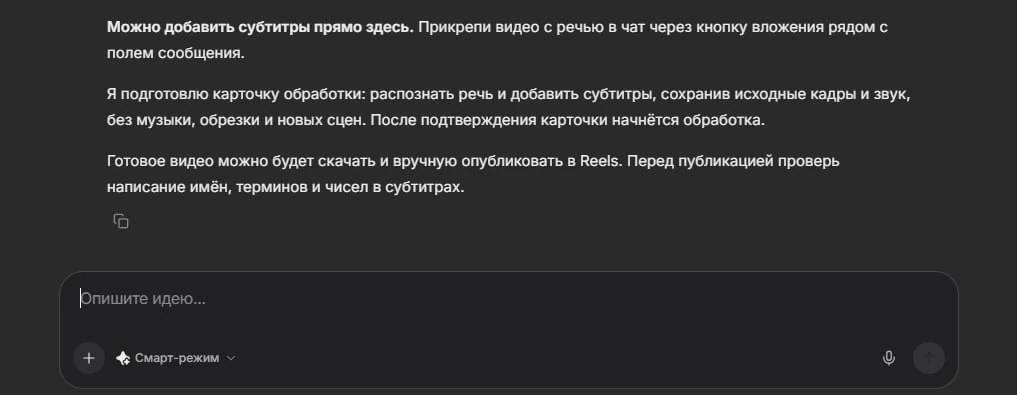
Перед первым роликом проверьте пять пунктов, и субтитры с большой вероятностью лягут с первого раза:
- выбран путь: своя съёмка через монтаж, генерация с субтитрами в карточке или надпись на готовый ролик;
- в съёмке есть речь, файл в MP4, MOV или WEBM до 200 МБ;
- стиль выбран из 25 пресетов или оставлен «Авто»;
- хук-текст и призыв написаны заранее, язык субтитров указан в запросе при генерации;
- цена на кнопке проверена, баланс ИИ-кредитов не нулевой.
Дальше остаётся загрузить ролик и написать одну фразу. Загрузите ролик с речью и получите его с субтитрами в выбранном стиле: по первой сборке сразу видно, какой пресет держит ваш темп. Надпись с призывом добавьте на готовый ролик кнопкой, не трогая исходник.
FAQ
Есть ли бесплатная нейросеть для субтитров?
Субтитры при монтаже и генерации расходуют ИИ-кредиты, поэтому на Free и на Pro без баланса они недоступны. Наложение текста на готовый ролик кредиты не списывает, но требует ненулевого ИИ-лимита. Попробовать без оплаты подписки можно на пробном периоде тарифа Creator: 500 ИИ-кредитов, карта обязательна, длительность видна на баннере при регистрации. Условия на сегодня – на странице тарифов.
Нейросеть сама распознает речь или нужно вводить текст?
Сама. При монтаже своей съёмки система расшифровывает речь с точностью до слова и синхронизирует субтитры по словам, вводить текст не нужно. Условие одно: в клипе должна быть речь, ролик без речи получит статус «без речи». Запустить монтаж с субтитрами можно в чате ИИ-креатора.
Какой шрифт для субтитров Reels выбрать?
Отдельного выбора шрифта нет: субтитры оформляются одним из 25 пресетов, где шрифт, цвет, размер и позиция уже подобраны. Для динамичных Reels подходят «Как в TikTok», «Как у MrBeast» и «Мощный акцент», для экспертных – «Подкаст», «Деловой стиль» и «Минимализм». Своей типографики загрузить нельзя.
Как автоматически наложить текст на видео без редактора?
В разделе «Медиа» откройте просмотр готового ролика и нажмите «Нанести текст на видео»: до 20 надписей по 200 символов, у каждой время начала и конца, видео до 2 минут и 200 МБ. Оригинал не меняется, кредиты не списываются, нужен ненулевой ИИ-лимит. Попробовать можно на любом ролике из галереи.
Можно ли перевести субтитры на другой язык?
Перевода и дубляжа готового видео нет. При генерации ролика язык субтитров и озвучки задаётся в промпте, поэтому версия на другом языке делается новой генерацией с указанием языка. При монтаже своей съёмки субтитры повторяют язык речи в ролике.
Можно ли поменять цвет, размер и положение субтитров?
По отдельности нет: каждый из 25 пресетов – фиксированная комбинация шрифта, цвета, размера и позиции. Поменять можно сам пресет, в том числе у готового мульти-видео без новой генерации, а положение текста управляется выбором пресета вроде «Заголовок сверху» или «Цитата в центре». Для отдельной надписи с нужным таймингом есть наложение текста на готовый ролик.

Дмитрий Торгов – эксперт в построении личного бренда и продвижении в социальных сетях. Сооснователь ChatPlace.io – SaaS-платформы для блогеров, предпринимателей и бизнеса, специалистов в маркетинге, которая помогает настраивать ИИ-агентов, строить автоворонки, создавать чат-ботов и расти в Instagram, TikTok и Telegram. Дима помог десяткам экспертов и блогеров выстроить стратегию личного бренда с ростом аудитории до 100 000+ подписчиков; консультировал компании и предпринимателей в нишах онлайн-образования, e-commerce и b2b. Более 2000 учеников по маркетингу, SMM и продвижению через видеоконтент. «Личный бренд – это не про просмотры, лайки и не про быстрый хайп. Каждый год кто-то выстреливает и так же быстро исчезает… Я же помогаю экспертам и предпринимателям выстраивать системное продвижение и создавать крепкую связь с аудиторией, которая будет приносить результат долгие годы.»