
Меньше рутины, больше роста: подключаем ChatPlace к ChatGPT и Claude
Теперь ChatPlace можно подключить к ChatGPT, Claude или Telegram-боту, чтобы управлять аккаунтом прямо в чате.
ChatPlace не стоит на месте: мы добавили интеграцию с самыми популярными AI-сервисами, чтобы максимально упростить и ускорить работу. Теперь ChatGPT и Claude не просто дают советы, а сами помогают использовать возможности ChatPlace.
Хотите запустить воронку, геймификацию или чат-бота? Для этого не нужны ни специалисты, ни ручная настройка. Вы открываете чат в нейронке, пишете или диктуете запрос, и он автоматически выполняется в ChatPlace. Без копирования текста, переноса данных и переключения вкладок.
Реальные сценарии: что можно сделать с помощью ИИ в ChatPlace
Примеры того, что можно сделать после подключения ChatPlace к ChatGPT, Claude или Telegram-боту.
Автоматизации и воронки продаж
“Создай в Instagram автоматизацию (Чат-бот на кодовое слово): если пользователь напишет в директ кодовое слово ‘ГАЙД’ – отправь приветственное сообщение и ссылку на лид-магнит”
“Настрой цепочку сообщений для новых подписчиков в Telegram: приветствие, потом через день – полезный контент, через три дня – оффер”
Аналитика и статистика
“Покажи, сколько подписчиков активировало воронку за последние 7 дней”
“Какие автоматизации запускались чаще всего на этой неделе? Есть ли просадки в конверсии?”
Настройка чат-бота
“Добавь в Телеграм-бота ответ на вопрос о ценах: подписка стоит X, включает Y и Z”
Дообучение ИИ-агента
Один из самых сильных кейсов ChatPlace – возможность дообучать агента, который общается с вашими клиентами.
Допустим, вы хотите поменять его стиль общения. Достаточно написать задачу в чат, и ИИ сам скорректирует поведение агента.
Это работает и для базы знаний: добавляете новый продукт, меняете условия подписки, уточняете FAQ – всю новую информацию можно просто написать или наговорить в чат.
Управляйте ChatPlace голосом или текстом
Почти всё, что раньше настраивалось вручную в интерфейсе ChatPlace – автоматизации, рассылки, ответы, сегментация аудитории – теперь можно запустить через ИИ.
Не нужно разбираться в структуре блоков и кнопок. Формулируйте задачи своими словами – ИИ разберётся с деталями.
Ниже рассказываем, как подключить ChatPlace к ChatGPT и Claude, а также к Telegram-боту через Claude Code.
Пошаговая инструкция по настройке
Шаг 0. Убедитесь, что у вас есть аккаунт ChatPlace Pro
Ещё нет аккаунта в ChatPlace? Зарегистрируйтесь и получите бесплатный пробный период:
Шаг 1. Создайте API-ключ в ChatPlace
Зайдите в настройки ChatPlace, чтобы сгенерировать API-ключ.
Нажмите «Создать ключ», дайте ему любое название – например, «ChatGPT» – и скопируйте его.
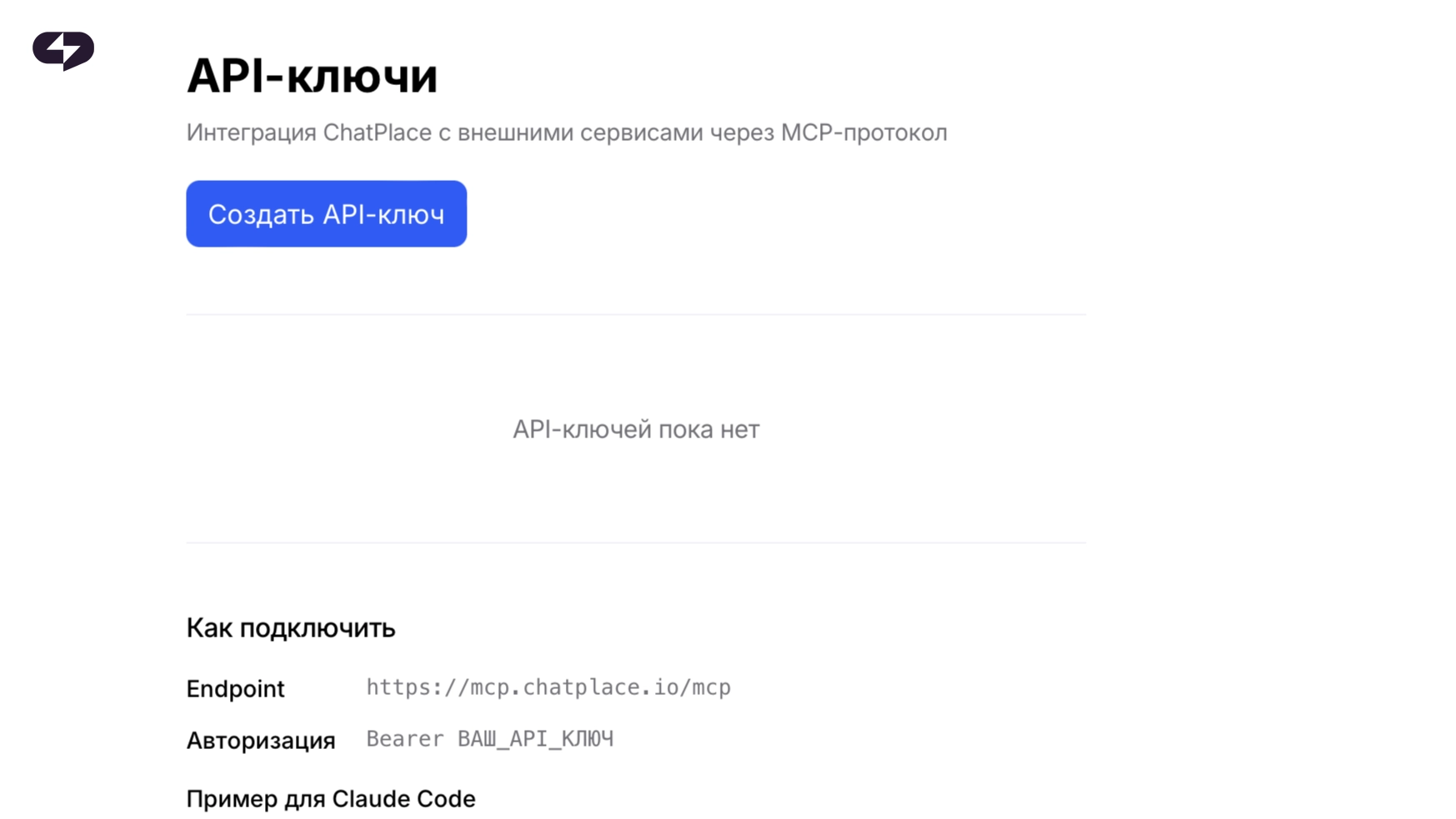
Сохраните ключ в заметки – после закрытия окна он больше не отображается.
Следующие шаги зависят от того, к какой платформе вы подключаете ChatPace:
Способ 1. Подключаем ChatPlace к ChatGPT
Важно: подключение работает только через браузер. В мобильном приложении ChatGPT эта функция пока недоступна.
Шаг 2. Откройте настройки ChatGPT
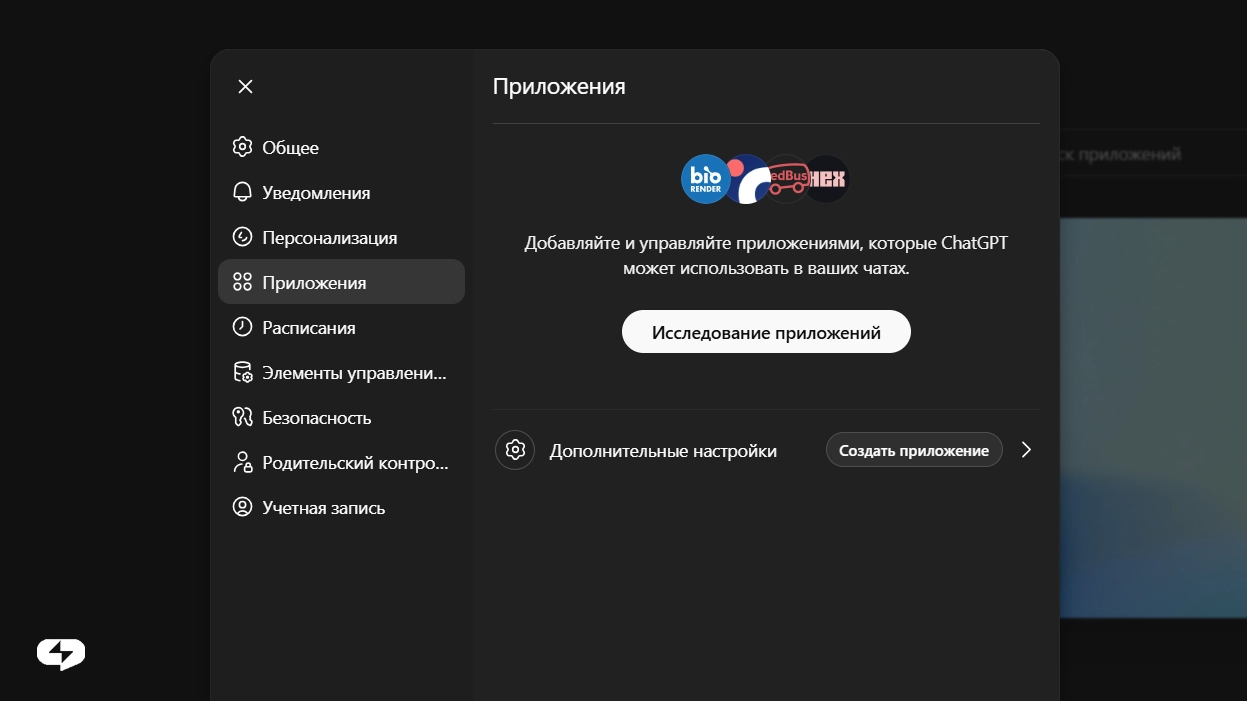
В браузере перейдите по ссылке: https://chatgpt.com/apps#settings/Connectors
Или вручную выберите: Настройки → Приложения.
Шаг 3. Создайте новое приложение
Нажмите кнопку «Создать приложение» – откроется форма с несколькими полями.
Шаг 4. Заполните форму
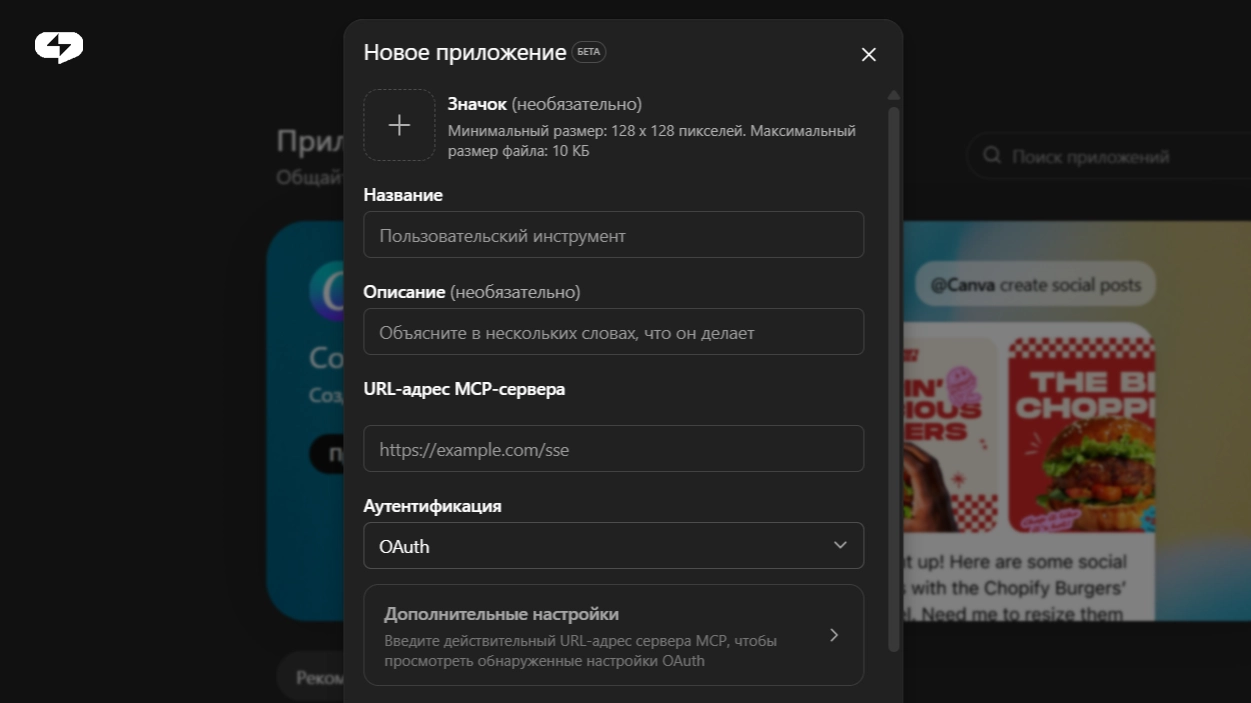
Всего три поля:
- Название – любое, например ChatPlace
- URL-адрес MCP-сервера – вставьте этот адрес: https://mcp.chatplace.io/mcp
- Аутентификация – выберите тип API Key и вставьте ключ из шага 1
Нажмите «Сохранить».
Шаг 5. Активируйте ChatPlace в чате
В строке ввода ChatGPT нажмите «+» → «Больше» → найдите ChatPlace в списке и включите его.
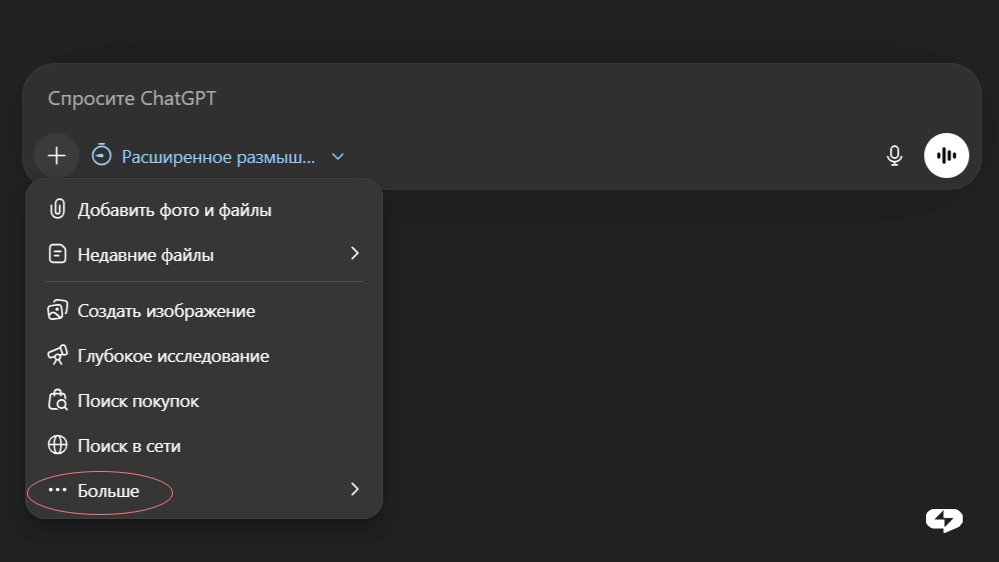
Готово – значок ChatPlace появится рядом со строкой ввода. Это значит, что ChatGPT теперь видит ваш аккаунт и готов к работе.
Итого
Три вещи, которые нужно сделать:
- Создать API-ключ в личном кабинете ChatPlace
- Добавить приложение в ChatGPT с URL https://mcp.chatplace.io/mcp
- Активировать ChatPlace через «+» в строке чата – и тестировать
Способ 2. Подключаем ChatPlace к Claude
Шаг 2. Откройте настройки Claude
На Claude.ai нажмите на иконку профиля (левый нижний угол) → выберите Settings → перейдите в раздел Connectors.
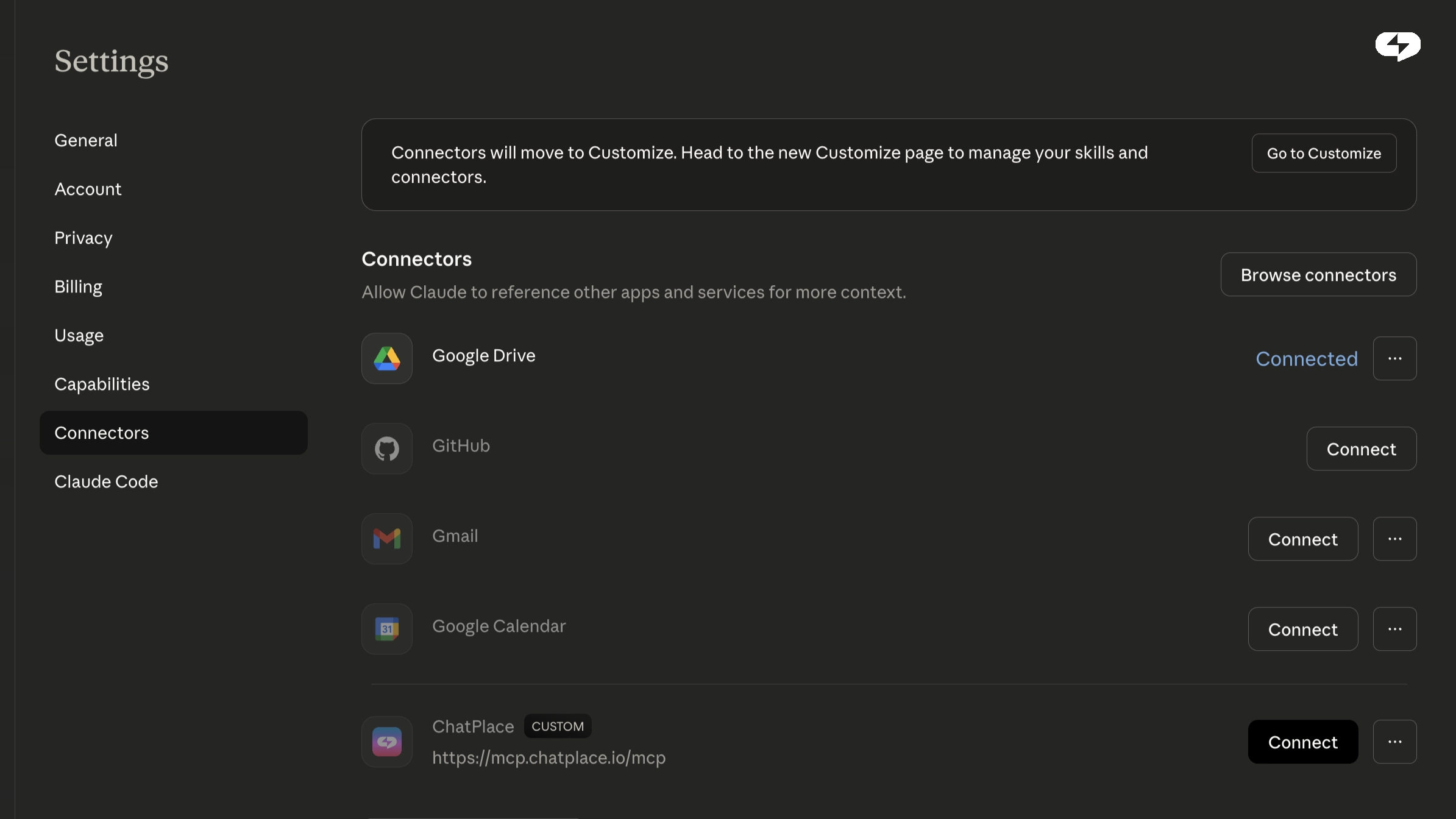
Шаг 3. Добавьте коннектор
Нажмите кнопку «Add custom connector» (или похожую, интерфейс может немного отличаться в зависимости от версии).
Введите имя и вставьте адрес: https://mcp.chatplace.io/mcp
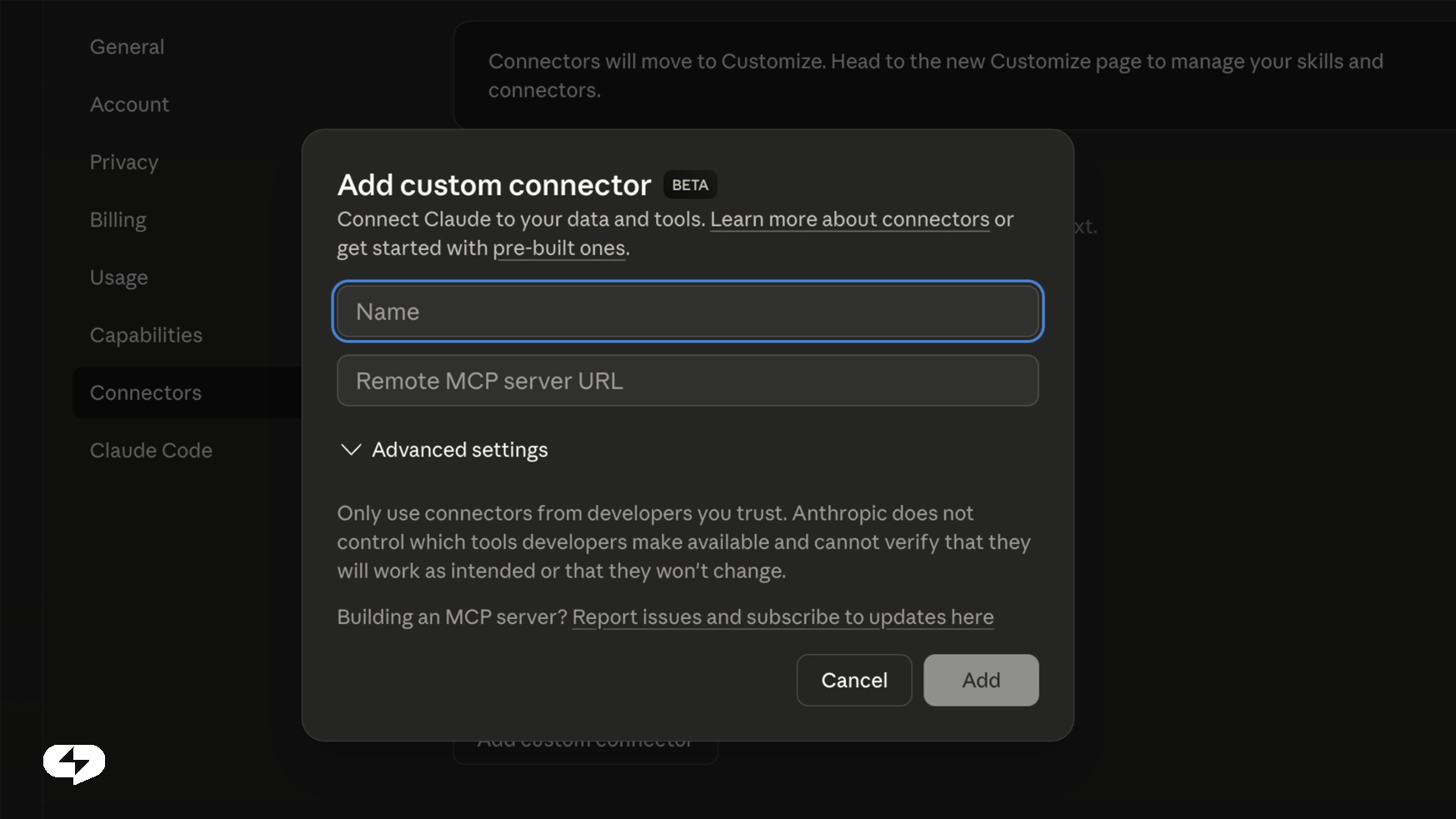
Шаг 4. Авторизуйтесь
Вставьте API-ключ, который до этого получили в ChatPlace (Шаг 1).
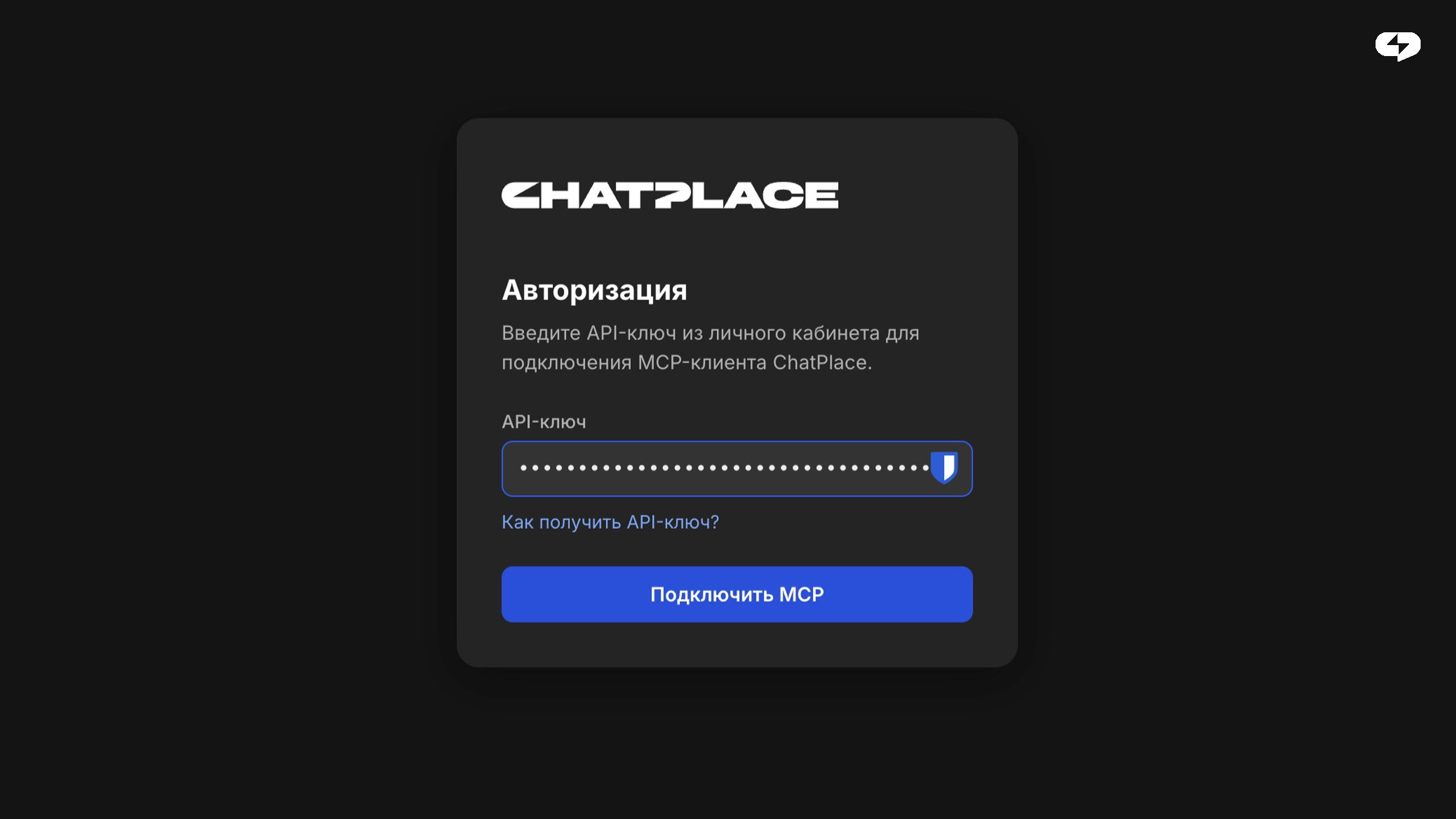
Шаг 5. Включите инструменты
Вернитесь в чат. В меню инструментов (иконка «+» или «Tools» рядом с полем ввода) найдите новый коннектор и включите нужные вам функции.
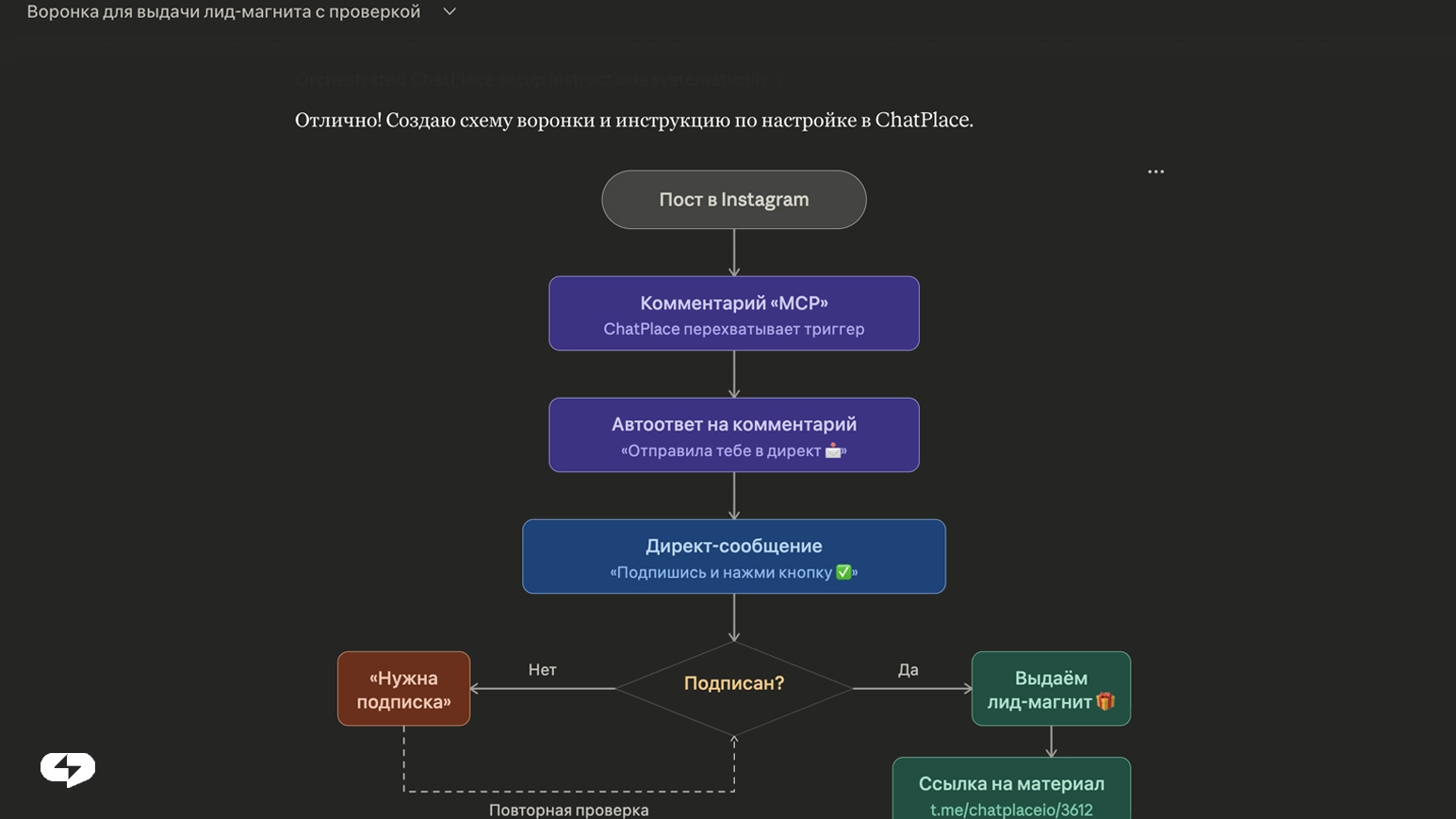
Готово! Можете пользоваться инструментами ChatPlace через чат с Claude.
Способ 3. Подключаем ChatPlace к Telegram-боту (через Claude Code)
Шаг 2. Заходим в Claude Code и вводим промпт
Опишите задачу, чтобы ИИ объяснил, как привязать ChatPlace к боту. Запрос может выглядеть примерно так:
Мне нужно настроить интеграцию ChatPlace через MCP-сервер. Я хочу, чтобы у меня был бот в Телеграме, через который я смогу управлять кабинетом в сервисе: создавать воронки, анализировать статистику и т.д.
Шаг 3. Отвечаем на вопросы ИИ, чтобы уточнить задачу
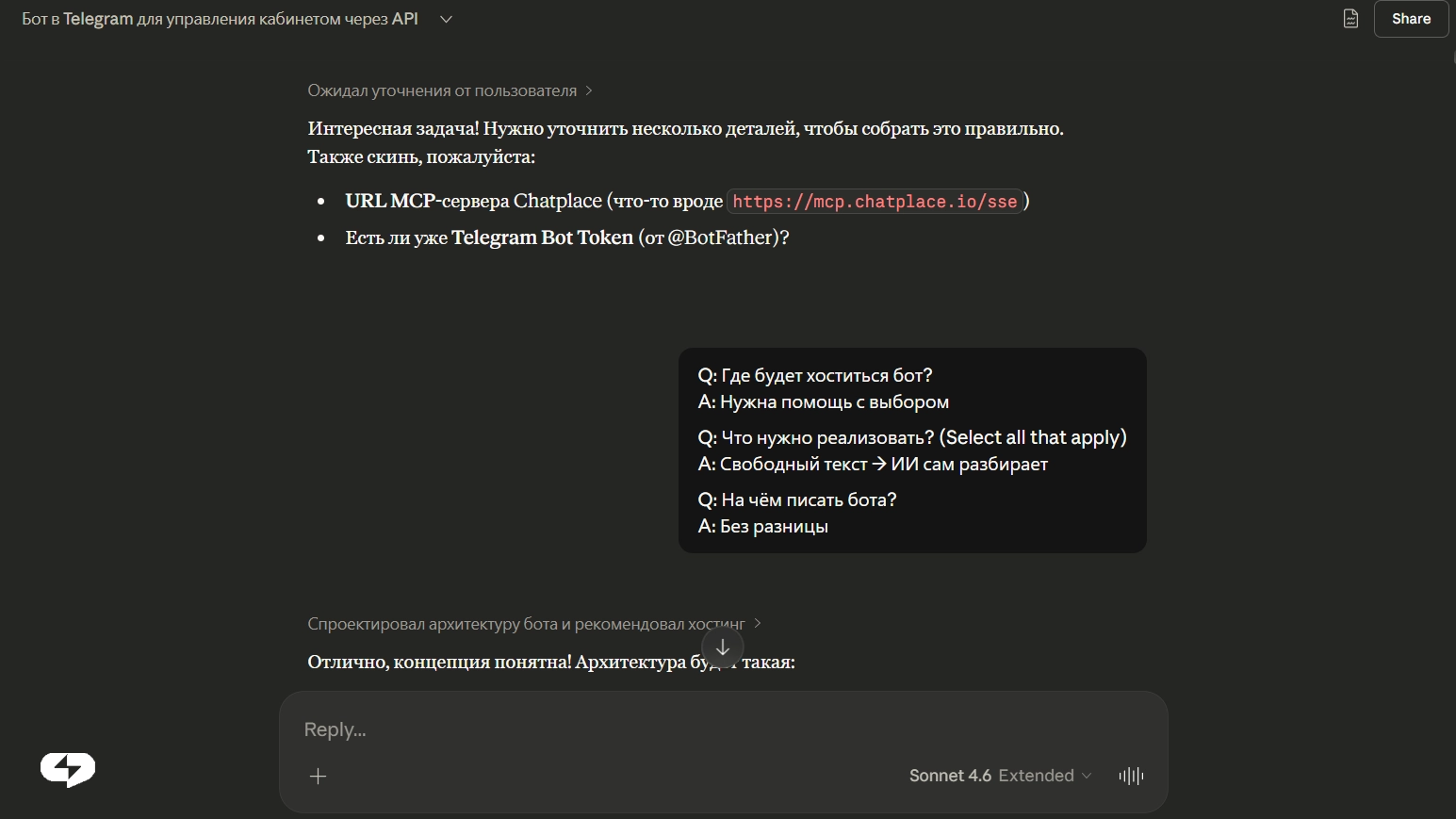
Дальше дело за Claude: он поможет вам уточнить задачу, чтобы настроить интеграцию. Расскажите Claude, что именно хотите настроить, и он поможет разобраться с деталями: нужен ли удалённый сервер, есть ли уже готовый Telegram-бот, и как всё это настроить.
Шаг 4. Отправляем данные для подключения
Для настройки понадобятся:
- Адрес MCP-сервера ChatPlace: https://mcp.chatplace.io/mcp
- API-ключ ChatPlace (из Шага 1)
- Anthropic API-ключ (его можно найти на console.anthropic.com → API Keys)
- Токен бота от BotFather (если не знаете, где его искать, посмотрите инструкцию или спросите у Claude)
Когда всё будет готово, можно тестировать бота.
Важно: при работе с Telegram-ботом возможны ошибки и сбои на стороне Anthropic.
ChatPlace уже используют тысячи создателей контента и малых бизнесов по всему миру. Подключите ИИ – и сделайте продвижение ещё проще.