
Daha Az Rutin, Daha Çok Büyüme: ChatPlace’i ChatGPT ve Claude’a Bağlamak
ChatPlace, MCP bağlayıcısı sayesinde ChatGPT, Claude ve diğer AI asistanlarına bağlanır. Görevi sohbete yazarsınız, AI ise chatbot kurar, yayın başlatır, istatistikleri gösterir veya Virale’de içerik üretir. Gereken tek şey herhangi bir ücretli plan ve «Ayarlar → MCP» bölümünde birkaç dakika.
Bağlayıcı beş istemciyle çalışır: Claude, ChatGPT, Claude Code, OpenClaw ve Hermes. ChatGPT ve Claude hesabınızdaki işlemleri de kendileri yapar.
Bir huni, oyunlaştırma veya chatbot oluşturmak mı istiyorsunuz? Uzman desteğine ya da manuel kuruluma gerek yok. AI aracınızda bir sohbet açın, isteğinizi yazın veya söyleyin; gerisini ChatPlace sizin için otomatik olarak yapsın — metin kopyalamadan, veri taşımadan veya sekme değiştirmeden.
Gerçek Kullanım Senaryoları: ChatPlace’te AI ile Neler Yapabilirsiniz
ChatPlace’i ChatGPT veya Claude’a bağladıktan sonra yapabileceklerinize dair bazı örnekler:
Otomasyonlar ve Satış Hunileri
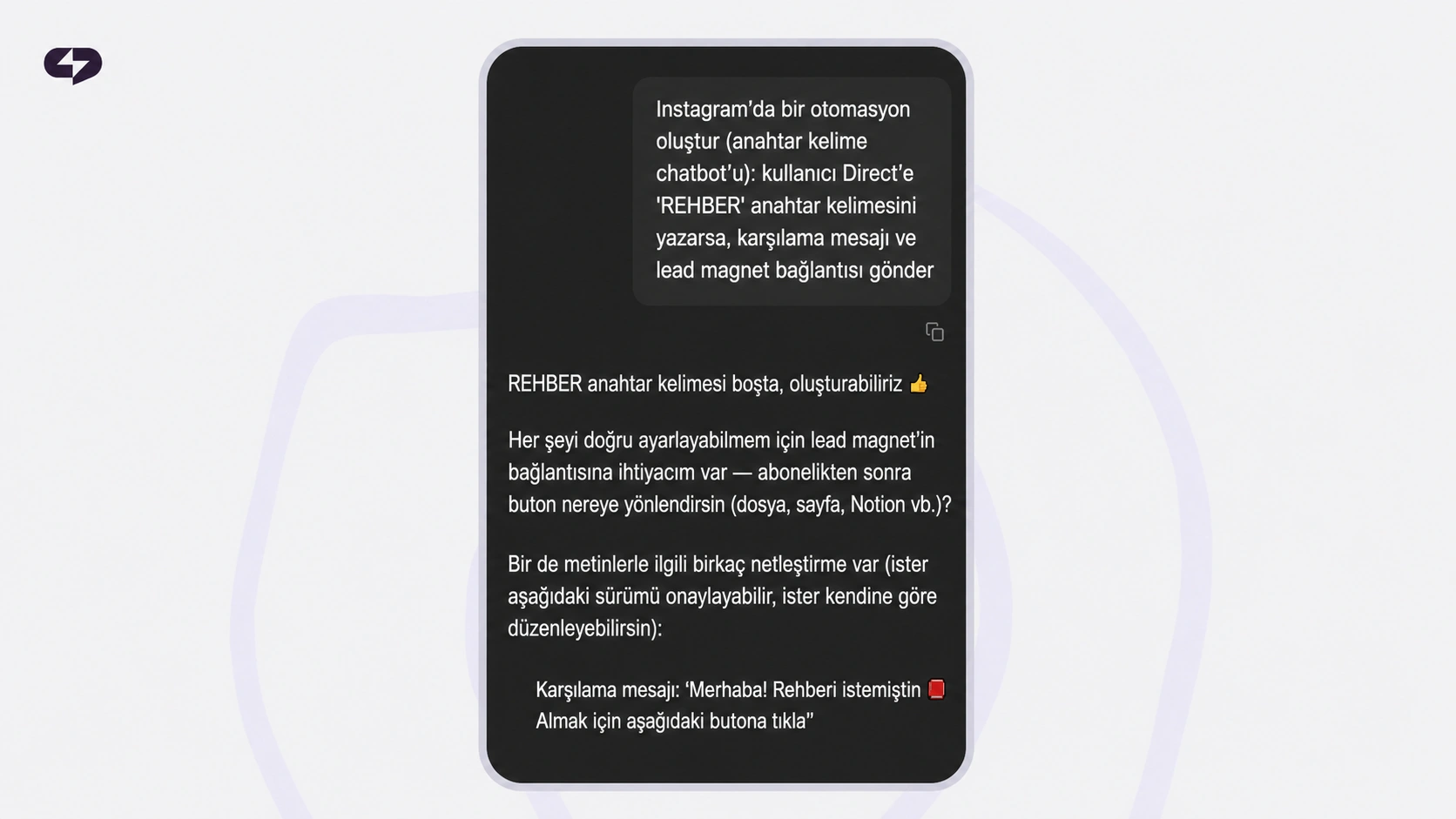
“Bir Instagram otomasyonu (anahtar kelime chatbot’u) oluştur: bir kullanıcı DM’de ‘REHBER’ anahtar kelimesini gönderirse, bir karşılama mesajı ve lead magnet bağlantısı gönder.”
Analiz ve İstatistikler
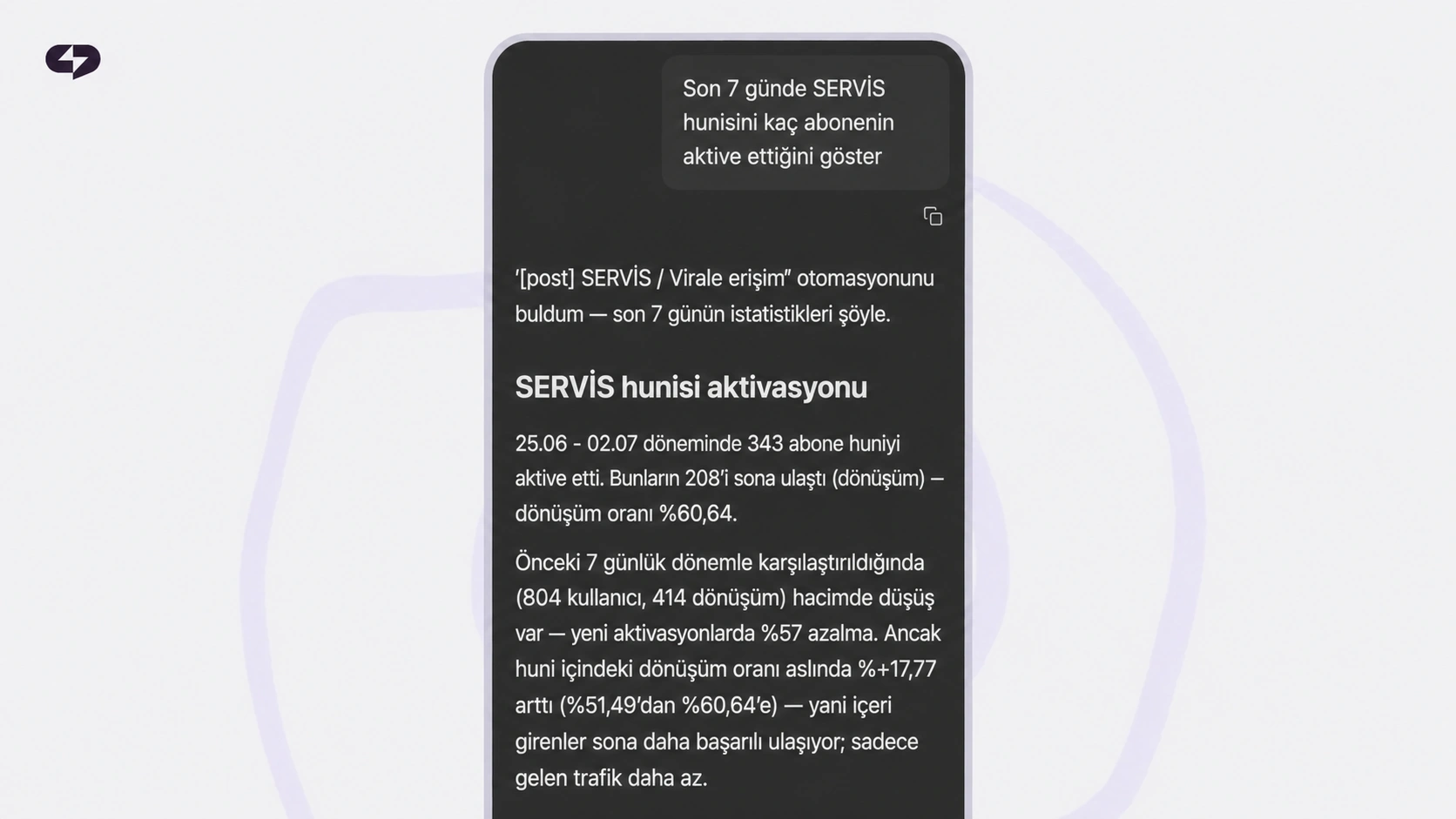
“Son 7 günde kaç abonenin huniyi etkinleştirdiğini göster.”
“Bu hafta en çok hangi otomasyonlar çalıştı? Dönüşümlerde herhangi bir düşüş var mı?”
Chatbot Kurulumu
“Bot’a fiyat sorusuna şu yanıtı ekle: abonelik X tutarındadır ve Y ile Z’yi içerir.”
Sohbetler ve Yazışmalar
“DM’deki son 20 sohbeti göster ve müşteriye nerede operatörün, nerede botun yanıt verdiğini işaretle.”
AI, «Sohbetler» bölümündeki konuşma listesini, her sohbetin yazışmasını ve her mesajın kimden geldiğini görür: müşteri, bot, operatör veya AI Manager. AI ile sohbetten bir konuşmayı açabilir, kapatabilir ve mesaj gönderebilirsiniz. Sohbetler tek tek açıldığı için yüzlerce yazışmayı incelemek zaman alır.
Başka Bir Servisten Huni Taşıma
“ManyChat’teki hunimin şeması şöyle: anahtar kelime, iki mesaj ve ödeme düğmesi. Aynısını ChatPlace’te kur.”
Diğer servislerden doğrudan içe aktarma yoktur. AI şemayı doğru formata kendisi çevirir ve otomasyonu tek istekte oluşturur: mesajlar, düğmeler, koşullar ve tetikleyicilerle birlikte. Huniler ve chatbot’lar için hazır komutlar ChatPlace + Claude: tek bir komutla huni, bot veya carousel oluşturun yazısında.
AI Manager’ı İnce Ayarlamak
ChatPlace’in en güçlü özelliklerinden biri, müşterilerinize yanıt veren AI Manager’ı ince ayarlayabilmenizdir.
Diyelim ki iletişim tarzını değiştirmek istiyorsunuz. Görevi sohbette tarif etmeniz yeterli; AI, AI Manager’ın ayarlarını ve kurallarını kendisi günceller.
Aynı şey bilgi tabanınız için de geçerlidir: yeni bir ürün eklemek, abonelik koşullarını güncellemek veya SSS’yi netleştirmek için yeni bilgileri yazmanız ya da söylemeniz yeterlidir. Yanıtı hemen bir test sorusuyla kontrol edebilirsiniz: “Bilgi tabanına Almanya’ya teslimat hakkında bir yanıt ekle ve bir müşteri sorusuyla test et.”
ChatPlace’i Sesle veya Metinle Yönetin
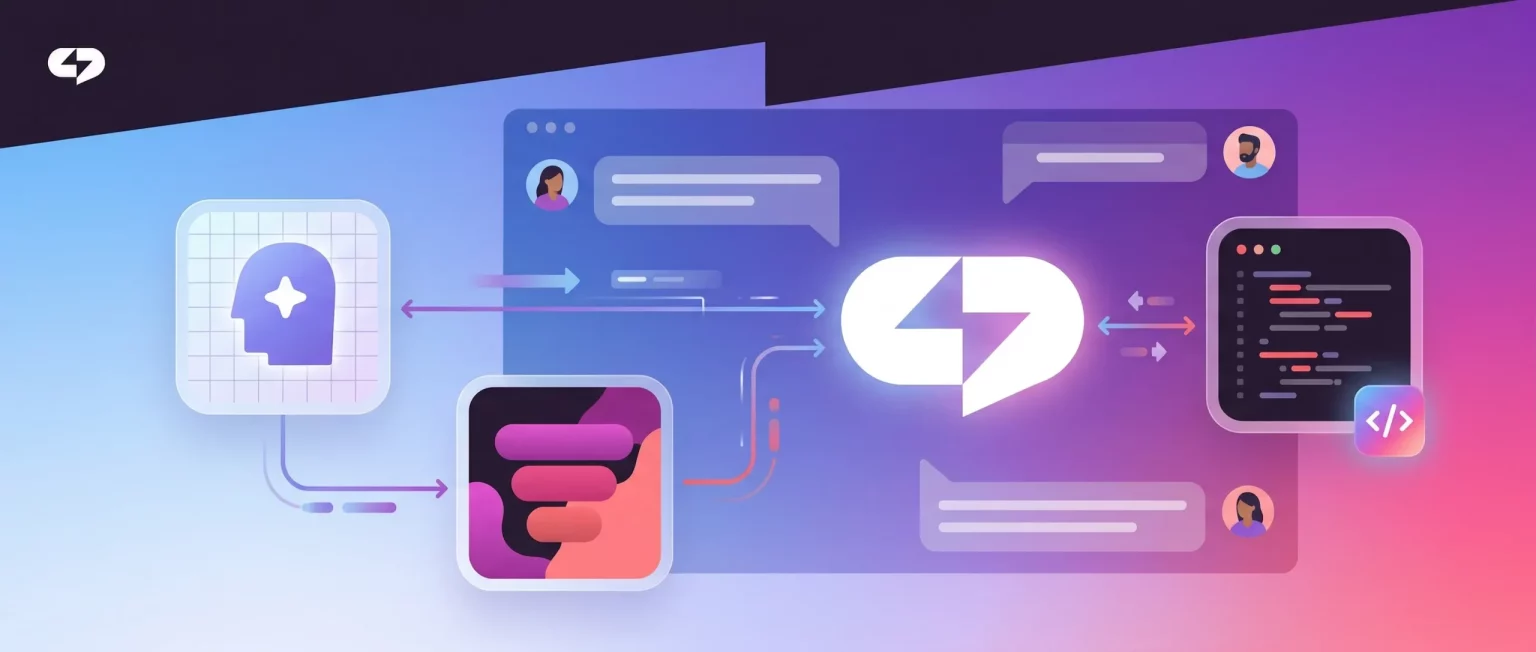
Eskiden ChatPlace arayüzünde manuel olarak yapılandırılan neredeyse her şey — otomasyonlar, yayınlar, yanıtlar ve kitle segmentasyonu — artık AI aracılığıyla yönetilebilir.
Blok ve düğme yapısını öğrenmenize gerek yok. Görevlerinizi yalnızca sade bir dille tarif edin — ayrıntılarla AI ilgilenecektir.
Instagram İçeriğini Doğrudan Claude veya ChatGPT’den Üretin
31 Temmuz 2026’dan beri bağlayıcı, AI içerik stüdyomuz Virale ile de çalışıyor. Stüdyoyu açmadan Claude veya ChatGPT’den içerik isteyin:
- Görseller ve görsel serileri: gönderiler ve hikâyeler için.
- Carousel’ler: paylaşıma hazır.
- Videolar ve çok sahneli Reels: konuşan avatarlı videolar dahil.
- Durum ve galeri: üretimin bitip bitmediğini kontrol edin ve oluşturduklarınızı bulun.
Başlatmadan önce AI maliyeti tahmin eder ve kredi bakiyenizi kontrol eder, böylece fiyatı önceden bilirsiniz. Üretimler AI kredisi harcar: Creator planı ayda 2.500, Premium 20.000 kredi içerir. Pro’da kredi verilmez ve satın alınamaz, bu yüzden üretim için Creator veya Premium gerekir. Stüdyonun başka neler yaptığını Virale sayfasında görebilirsiniz.
Örnek istek:
“Son 10 Reels’imi incele, en iyi performans gösteren konuyu seç ve onunla ilgili 5 slaytlık bir carousel hazırla. Başlamadan önce ne kadar tutacağını söyle.”
Aynı sohbette AI, carousel’deki lead magnet’i takipçilere gönderen anahtar kelime chatbot’unu da kurar.
Aşağıda ChatPlace’i ChatGPT ve Claude’a adım adım nasıl bağlayacağınızı anlatıyoruz.
Adım Adım Kurulum Rehberi
Adım 0. Ücretli bir planınız olduğundan emin olun
MCP bağlayıcısı tüm ücretli planlarda kullanılabilir. Ücretsiz planda anahtar oluşturmaya çalıştığınızda ChatPlace ücretli plana geçmeyi önerir. Henüz hesabınız yok mu? Kaydolun ve ücretsiz deneme sürenizi başlatın:
Adım 1. ChatPlace’te bir API anahtarı oluşturun
Hesabınızda «Ayarlar → MCP» bölümünü açın. Ağustos 2026’dan beri burası yalnızca bir anahtar sayfası değil: bağlayıcı bağlantısı ve her AI asistanı için adım adım talimatlar burada. Virale’de aynı sayfa yan menüdeki MCP bağlayıcısı öğesinden açılır.
“Anahtar oluştur” seçeneğine tıklayın, ona istediğiniz bir adı verin — örneğin “ChatGPT” — ve anahtarı kopyalayın.
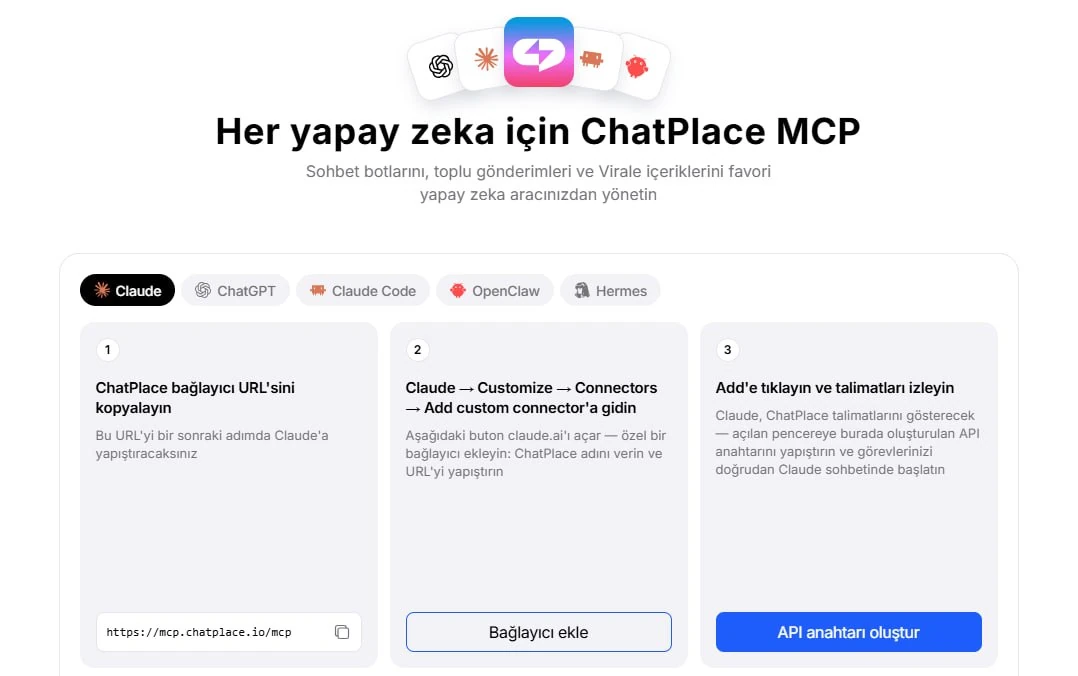
Anahtarı güvenli bir yerde saklayın; pencereyi kapattıktan sonra tekrar görüntülenmeyecektir.
Sonraki adımlar, ChatPlace’i hangi platforma bağladığınıza bağlıdır.
ChatGPT ve Claude dışında bağlayıcı Claude Code, OpenClaw ve Hermes ile de çalışır. Claude Code terminalde tek bir komutla, OpenClaw ve Hermes ise yapılandırma dosyası üzerinden bağlanır. Hazır komut ve örnek yapılandırma, MCP sayfasında ilgili istemcinin sekmesinde yer alır. Aşağıda en yaygın iki yöntem var.
Bağlanmanın İki Yolu
Not: Bağlantı yalnızca tarayıcı üzerinden çalışır. Bu özellik henüz ChatGPT mobil uygulamasında mevcut değildir.
Adım 2. ChatGPT ayarlarını açın
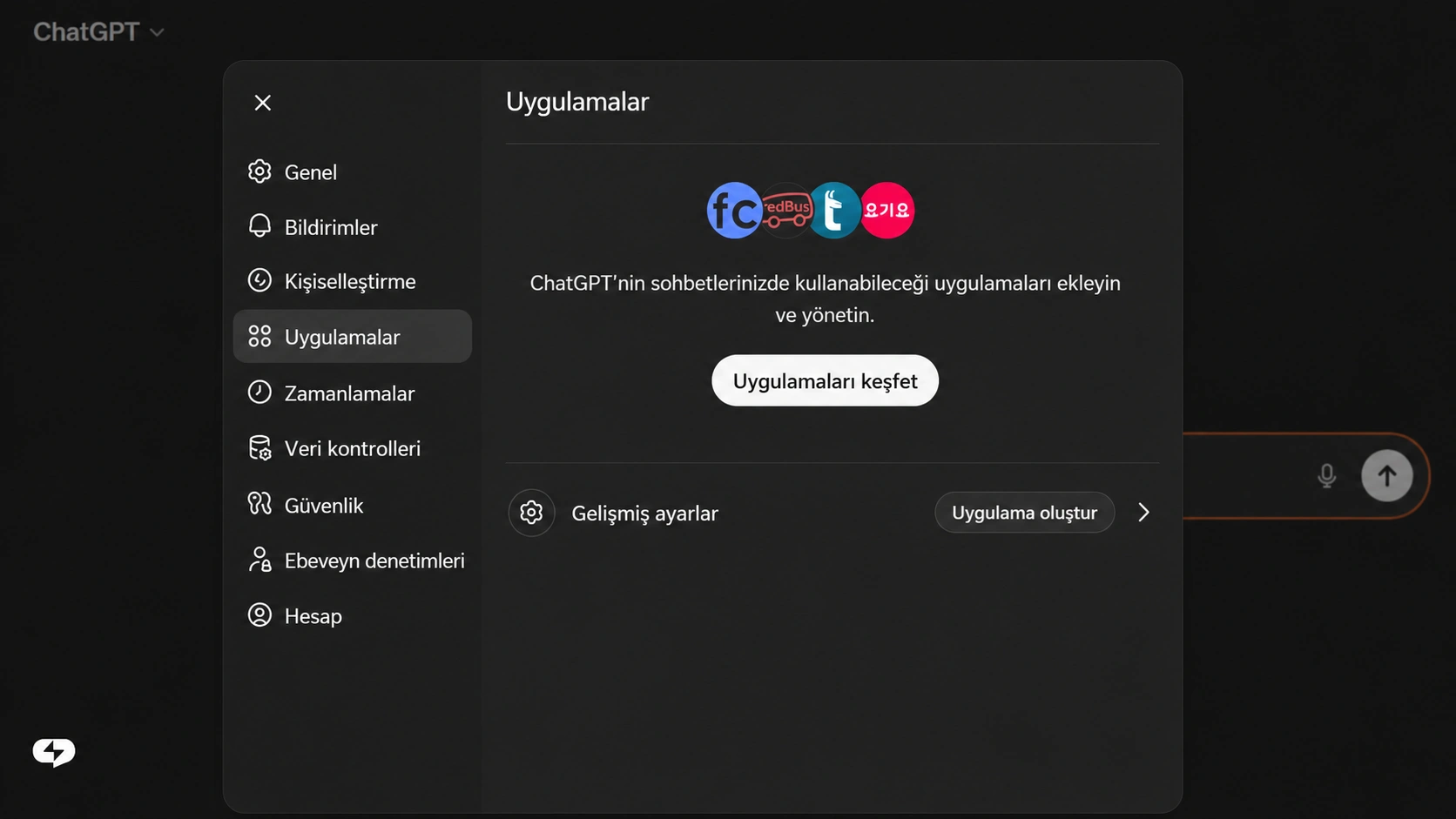
MCP ChatPlace, ChatGPT’de yalnızca geliştirici modunda etkinleştirilebilir. Bu mod, Ayarlar → Uygulamalar → Gelişmiş Ayarlar bölümünden açılır.
Tarayıcınızda şu adrese gidin:
Veya manuel olarak:
Ayarlar → Uygulamalar
Adım 3. Yeni bir uygulama oluşturun
“Uygulama oluştur” düğmesine tıklayın. Birkaç alan içeren bir form açılacaktır.
Adım 4. Formu doldurun
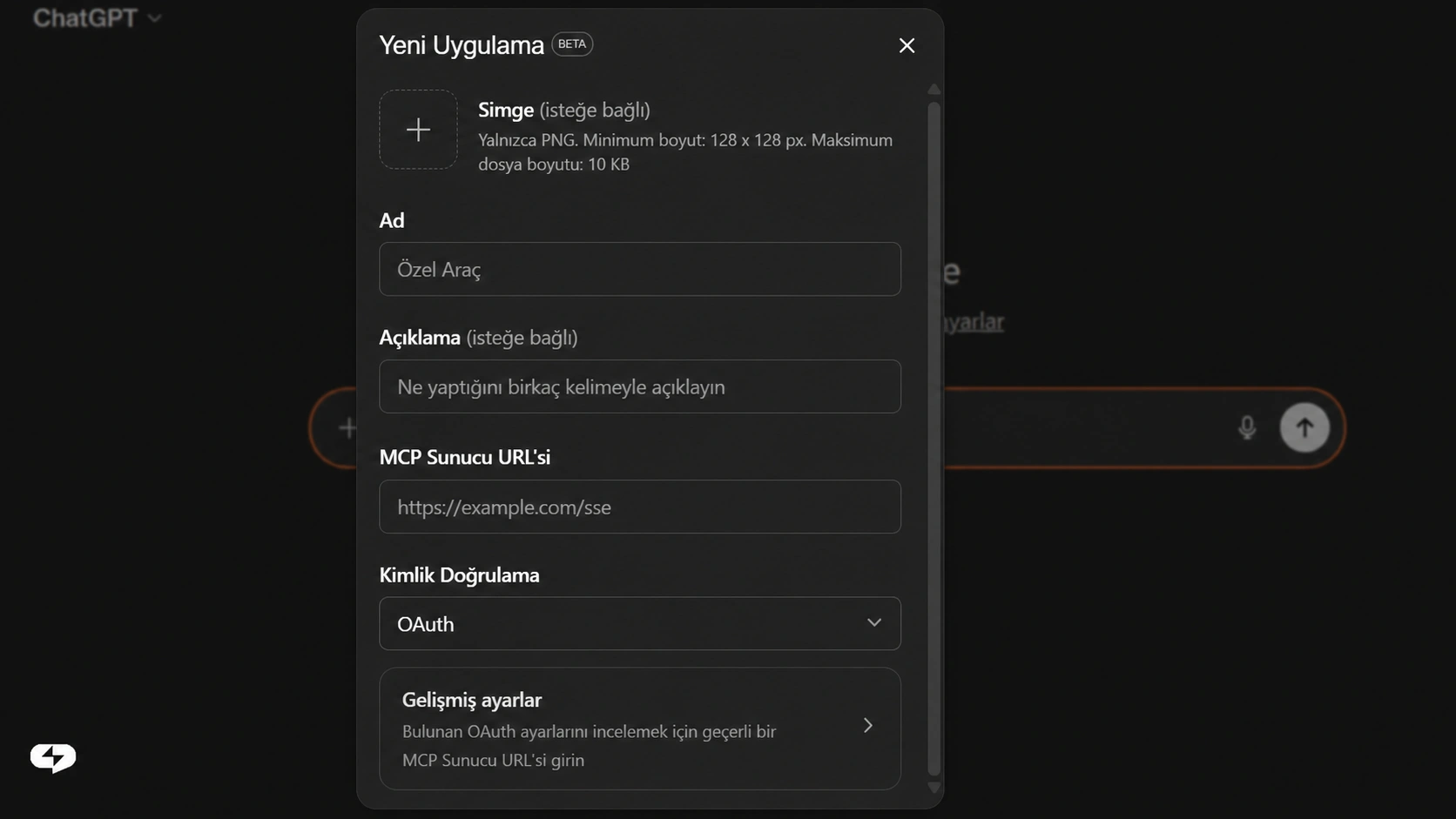
Yalnızca üç alan doldurmanız gerekir:
- Ad – istediğiniz herhangi bir isim (ör. ChatPlace)
- MCP sunucu URL’si – https://mcp.chatplace.io/mcp
- Kimlik doğrulama – API Anahtarı türünü seçin ve Adım 1’de oluşturduğunuz anahtarı yapıştırın
“Kaydet”e tıklayın.
Adım 5. ChatPlace’i sohbette etkinleştirin
ChatGPT giriş çubuğunda “+” → “Daha Fazla” seçeneğine tıklayın, listeden ChatPlace’i bulun ve etkinleştirin.
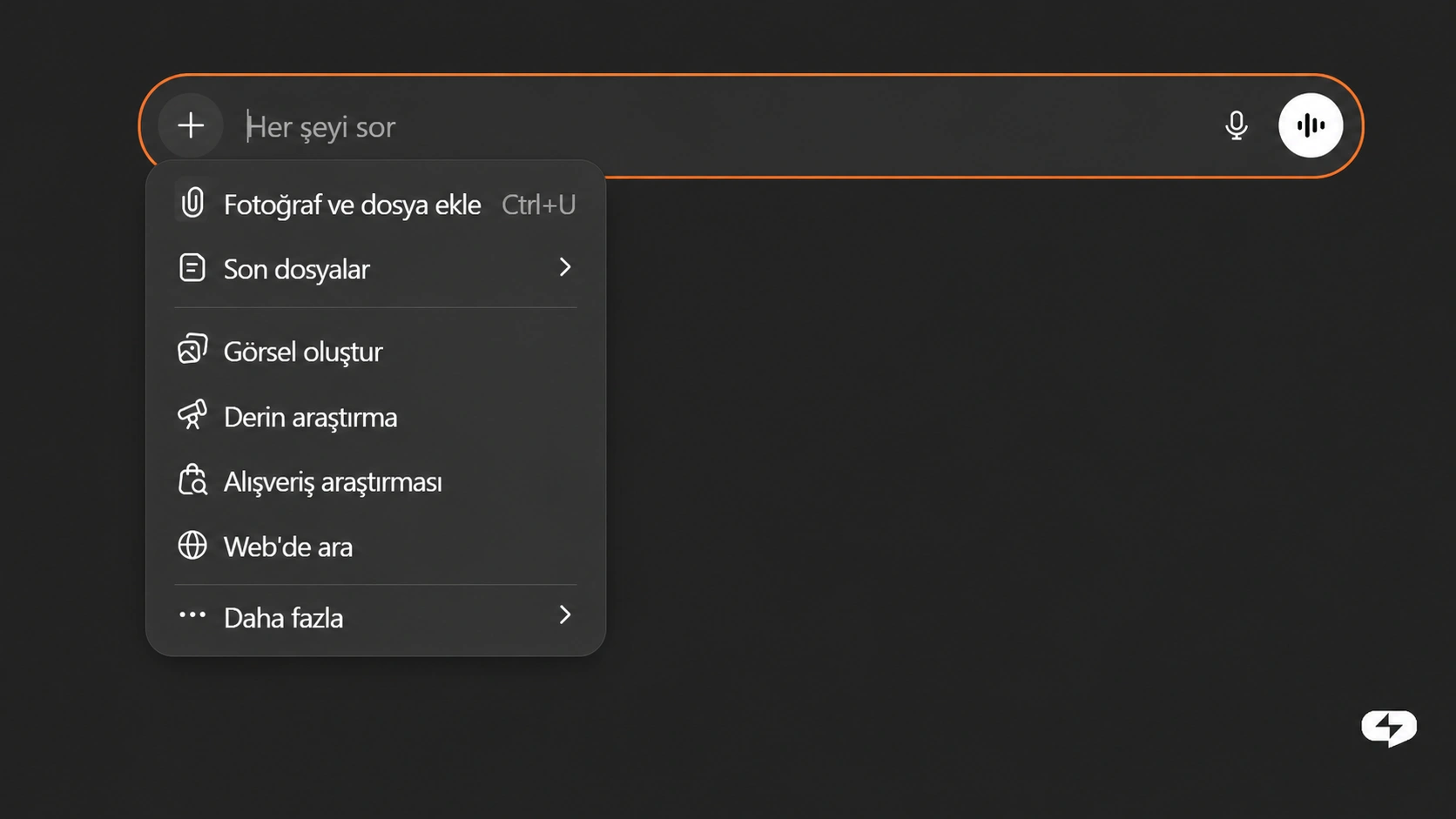
Tamamlandı. ChatPlace simgesi artık giriş çubuğunun yanında görünecektir. Bu, ChatGPT’nin hesabınızı görebildiği ve kullanmaya hazır olduğu anlamına gelir.
Özet
Yapmanız gereken üç şey:
- ChatPlace hesabınızda bir API anahtarı oluşturun
- ChatGPT’de https://mcp.chatplace.io/mcp adresini kullanarak bir uygulama ekleyin
- Sohbet çubuğundaki “+” menüsünden ChatPlace’i etkinleştirin ve test etmeye başlayın
Adım 2. Claude ayarlarını açın
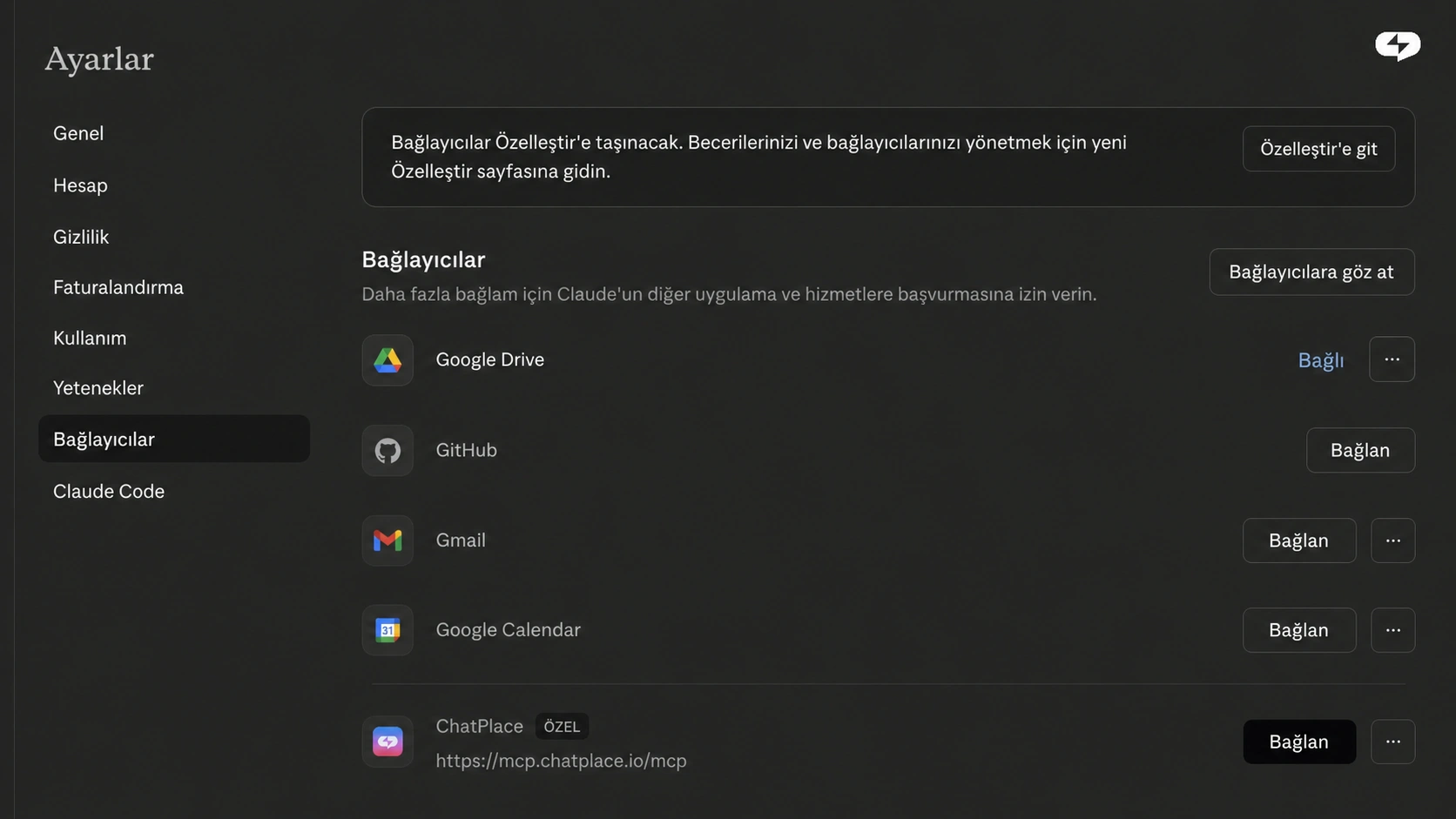
claude.ai’de Customize → Connectors bölümünü açın.
Adım 3. Bir bağlayıcı ekleyin
“Özel bağlayıcı ekle” seçeneğine tıklayın (arayüz sürümüne bağlı olarak isim biraz farklı olabilir).
Bir ad girin ve şu adresi yapıştırın:
Adım 4. Kimlik doğrulaması yapın
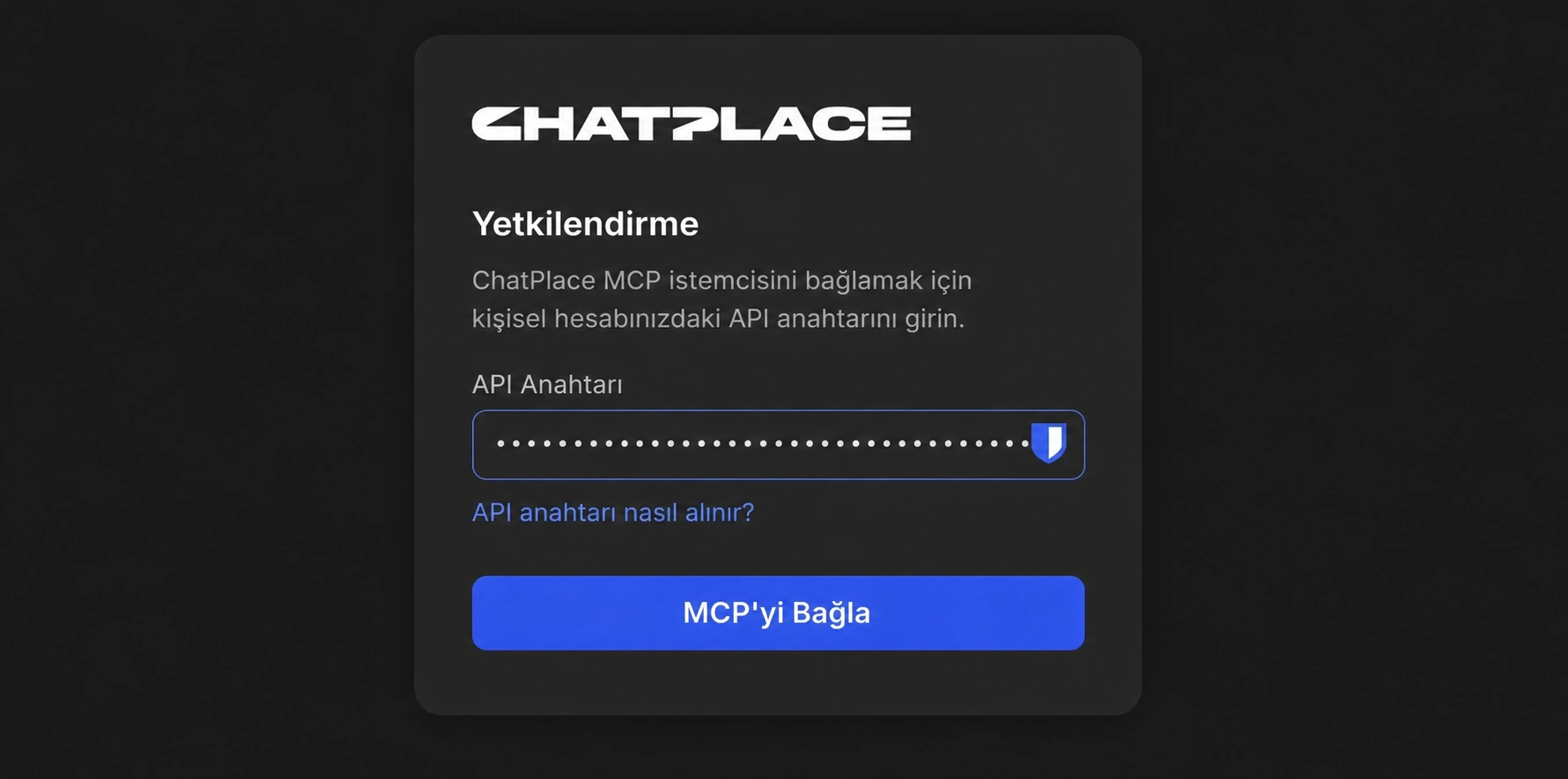
ChatPlace’ten aldığınız API anahtarını (Adım 1) yapıştırın.
Adım 5. Araçları etkinleştirin
Sohbete geri dönün. Araçlar menüsünde (“+” veya “Araçlar” simgesi) yeni bağlayıcıyı bulun ve gerekli özellikleri etkinleştirin.
Hepsi bu kadar.
Artık ChatPlace araçlarını doğrudan Claude ile sohbetiniz üzerinden kullanabilirsiniz.
Sıkça Sorulan Sorular
ChatPlace MCP bağlayıcısı nedir?
Hesabınızı bir AI asistanına bağlamanın yoludur: Claude, ChatGPT, Claude Code, OpenClaw veya Hermes. Bağlantıdan sonra AI hesapla doğrudan çalışır: chatbot kurar ve düzenler, etiketlere göre yayın gönderir, huni istatistiklerini gösterir, sohbetleri okur, AI Manager’ın bilgi tabanını günceller ve Virale’de içerik üretir. Görevi kendi kelimelerinizle yazarsınız, gerekli işlemleri AI seçer. MCP, yapay zekâ modellerinin dış servislere bağlandığı açık bir standarttır; bu yüzden istemci listesi zamanla büyüyor.
MCP ayarlarını ve API anahtarını nerede bulurum?
Hesabınızda «Ayarlar → MCP» bölümünü açın. Burada bağlayıcı bağlantısı, API anahtarı oluşturma düğmesi ve her istemci için adım adım sekmeler bulunur. Virale’de aynı sayfa menüdeki MCP bağlayıcısı öğesinden açılır. Bölümün eski adı «API anahtarları» idi; eski bağlantılar yeni sayfaya yönlendirir. Anahtar yalnızca oluşturulduğunda bir kez gösterilir, bu yüzden hemen güvenli bir yere kaydedin.
Claude veya ChatGPT’yi bağlamak için hangi plan gerekir?
Herhangi bir ücretli plan yeterlidir. Ücretsiz planda anahtar oluştururken servis ücretli plana geçmeyi önerir. Planlar proje başına dakikalık istek limitiyle ayrılır: Pro – 60, Creator – 90; Premium’da limit hesap sayısına göre hesaplanır. Limit aşılırsa AI «Rate limit exceeded» yanıtını alır ve isteği bir dakikadan kısa sürede tekrarlar. MCP istekleri kredi harcamaz, tüm planların fiyatları fiyatlandırma sayfasında.
Claude bağlayıcı üzerinden Instagram için içerik üretebilir mi?
Evet: MCP üzerinden Claude veya ChatGPT, Virale’de görsel, carousel, video ve çok sahneli Reels üretir, üretim durumunu kontrol eder ve maliyeti önceden söyler. Üretimler AI kredisi harcar: krediler Creator ve Premium planlarında bulunur, Pro’da ise verilmez ve satın alınamaz. Stüdyo hakkında daha fazlası Virale sayfasında.
ManyChat’teki huniyi Claude ile taşıyabilir miyim?
ManyChat’ten doğrudan içe aktarma yok. İşe yarayan yol şu: huniyi AI’a anlatın veya şemasını sohbete yapıştırın; AI mantığı doğru formata çevirir ve otomasyonu tek istekte oluşturur, mesajlar, düğmeler, koşullar ve tetikleyicilerle birlikte. En hızlı taşınanlar «anahtar kelime → yanıt» zincirleridir. Taşıdıktan sonra otomasyonu oluşturucuda açın, başlatmadan önce metinleri ve düğmeleri kontrol edin.
ChatPlace, dünya çapında binlerce içerik üreticisi ve küçük işletme tarafından kullanılmaktadır. AI’ı bağlayın ve pazarlama süreçlerinizi daha da kolaylaştırın.

Dmitry Torgov, kişisel markalaşma ve sosyal medya tanıtımı alanında bir uzmandır. Blog yazarları, girişimciler, işletmeler ve pazarlama profesyonelleri için tasarlanmış bir SaaS platformu olan ChatPlace.io’nun kurucu ortağıdır; bu platform, yapay zeka asistanlarının kurulmasına, otomatik dönüşüm hunilerinin oluşturulmasına, sohbet robotlarının geliştirilmesine ve Instagram, TikTok ve Telegram’da takipçi sayısının artırılmasına yardımcı olmaktadır. Dmitry, onlarca uzman ve blog yazarının kişisel marka stratejisi oluşturmasına yardımcı olarak takipçi sayılarını 100.000’in üzerine çıkarmıştır; çevrimiçi eğitim, e-ticaret ve B2B alanlarındaki şirketlere ve girişimcilere danışmanlık vermiştir; ayrıca 2.000’den fazla öğrenciye pazarlama, sosyal medya yönetimi (SMM) ve video içeriği yoluyla tanıtım konularında eğitim vermiştir. “Kişisel markalaşma, görüntüleme sayısı, beğeni sayısı veya geçici bir popülerlikle ilgili değildir. Her yıl birisi bir anda patlama yaşar ve aynı hızla ortadan kaybolur… Ben uzmanlara ve girişimcilere sistematik bir tanıtım stratejisi oluşturmalarına ve hedef kitleleriyle, yıllar boyunca sonuçlar getirecek güçlü bir bağ kurmalarına yardımcı oluyorum.”